ブログ
公開日
社内AI検索の情報を古くしない|資料更新・旧版管理・再確認の進め方
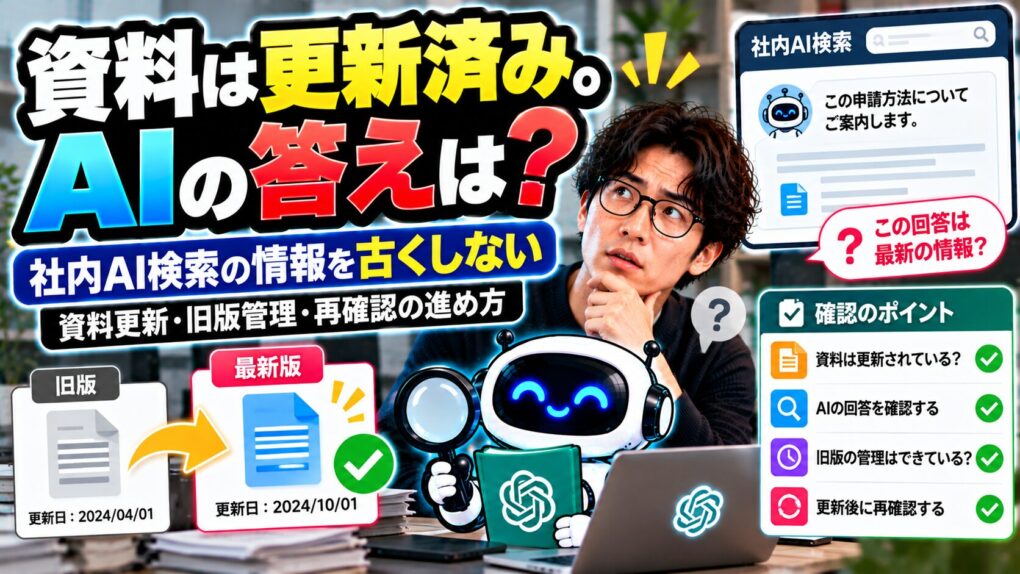
「手順書を更新したのに、AIは以前の案内で答えていないだろうか」
「古い資料をフォルダから移したけれど、検索の対象からも外れたのだろうか」
社内AI検索を使い続けるには、資料を整えるだけでなく、変更が検索や回答へ反映されたかを確認する運用が必要です。
元資料の更新、検索対象への反映、回答の再確認を、一つの変更として追える形にする。
これが、古い情報を使い続けないための基本です。
この記事では、社内申請の手順変更を架空の例に、更新管理と旧版の扱いを紹介します。記入式の更新管理表と、変更後の確認チェック表も用意しました。
元資料の更新と、検索への反映は別に確認する
社内AI検索には、資料を取り込み、検索用の情報を作って参照する構成があります。この場合、元のファイルを書き換えることと、検索で参照される情報が変わることは、同じ作業ではありません。
更新の検知、取り込みの実行、検索用情報の置き換えなどが必要になる場合があります。反映のタイミングや方法は、使うサービスと構成によって異なります。
例えばAzure AI Searchの公式資料では、更新検知の方法がデータソースによって異なること、削除した元資料に対応する情報が検索側へ残る場合があることを説明しています。これは製品ごとの仕組みの一例であり、すべての社内AI検索が同じ動作をするという意味ではありません。Microsoft Learn:インデクサーの変更検知、検索対象からの文書削除
「同期を実行した」「処理が成功した」という表示に加え、対象資料がどう変わったかを検索と回答で確かめます。
前回の社内AI検索の精度確認では、質問例と回答チェック表を紹介しました。今回は、資料の変更後にその確認をどう続けるかへ絞ります。
1.正本・管理担当・変更履歴を決める
最初に、どの資料を現在の基準とするかを決めます。同じ手順が複数の文書へ書かれていると、どれを更新すべきか判断しにくくなります。
業務の正式な基準となる資料を正本とし、FAQや要約は、その資料へたどれる形にします。
すべてのコピーを同じ基準として扱わないようにしてください。
| 項目 | 決めておくこと |
|---|---|
| 正本 | 現在の基準となる資料と保管場所 |
| 識別情報 | 資料ID・版・対象業務・適用範囲 |
| 管理担当 | 内容の変更と最新版を管理する役割 |
| 内容の確認者 | 業務として正しい変更かを確認する役割 |
| 検索への反映担当 | 登録・更新・除外などを行う役割 |
| 再確認担当 | 変更後の検索結果と回答を確かめる役割 |
小規模な運用では、同じ人が複数の役割を担当しても構いません。
誰の作業が終われば次へ進めるかが分かるようにします。
編集日と、適用開始日を分ける
資料を編集した日から、新しい手順を使うとは限りません。
翌月から適用する変更なら、現在使う手順と将来の手順が同時に存在する期間があります。
資料の更新日、内容の承認日、適用開始日を必要に応じて分けて残します。
「今日の手順」を聞かれた場合と、「来月からの手順」を聞かれた場合で、
参照すべき情報を区別できることが大切です。
変更履歴には、「どこを」「なぜ」「いつから」変えるかを記載してください。
2.旧版の保管と、通常の検索対象を分ける
過去の判断を確認するため、旧版を保管する必要がある場合もあります。
一方、現在の案内を探す検索へ旧版が混ざると、誤った手順へ誘導するおそれがあります。
旧版を保管することと、通常の回答の根拠に使うことは分けて考えます。
- 現行版は、現在の業務で参照する資料として管理する
- 将来適用する版には、適用開始日と確認済みの状態を付ける
- 旧版は、旧版であることと有効だった期間を示す
- 過去の経緯を探す場合は、対象時点を確認して参照する
フォルダを移したり、ファイル名へ「旧版」と付けたりするだけで、検索から除外されるとは限りません。
検索対象の範囲、資料の状態による絞り込み、登録済み情報の更新方法まで確認してください。
旧版を消すか保管するかは、社内ルールと業務上の必要性に沿って決めます。
通常の検索から外すために、必要な原記録を無条件に削除する運用にはしません。
申請手順の変更を、最後まで追ってみる
以下は架空の会社の例です。実際の規程や、AI環境を動かした検証結果ではありません。
社内申請の提出先を、来月から「共有メール」から「社内フォーム」へ変更するとします。
今月は従来の手順を使い、新手順は業務担当の確認を終えている、という設定です。
| 段階 | 行うこと |
|---|---|
| 元資料の変更 | 正本に新しい提出先と適用開始日を記載し、確認を受ける |
| 関連資料の確認 | FAQ、案内文、リンク先など、同じ情報を書いている場所を洗い出す |
| 旧版の扱い | 過去の参照用として保管し、現行の案内と区別する |
| 検索への反映 | 構成に応じた登録・再取り込み・除外を行い、反映状況を確認する |
| 回答の再確認 | 現在と適用開始後の質問で、正しい提出先と時点を示すか試す |
| 利用者への案内 | 何がいつから変わるか、確認先とともに共有する |
今月中に「今日の提出先は?」と聞いた場合は、従来の手順が必要です。
「来月の提出先は?」なら、新しい手順と適用開始の条件が必要になります。
単に新しい版を優先させるだけでは、この違いを扱えないかもしれません。
資料の状態と適用時点を整理し、その条件を使って回答できるかを確認します。
3.更新・削除・権限変更を、別々の作業として見る
資料の変更には、内容の更新だけでなく、検索対象からの除外や閲覧範囲の変更もあります。
必要な作業と確認方法を分けてください。
内容を更新した場合
変更した箇所が検索対象へ反映されたかを確かめます。資料名や更新日が変わっただけでなく、回答に使われる該当箇所まで変わっているかを見ます。
同じ説明がFAQや要約などにも残る場合は、その内容も照合します。
正本と案内が矛盾したままにならないようにします。
検索対象から除外・削除した場合
検索結果、回答の抜粋、参照先に対象の情報が残らないかを確認します。
元ファイルを削除しただけで、検索側も消えたと判断しないでください。
一般的な質問で見つからなかっただけでは、除外を確認しきれません。
構成上確認できる登録状況や処理記録に加え、対象を識別する語でも検索します。
技術的な確認ができない部分は未確認として管理担当へ相談します。
閲覧権限を変更した場合
権限の違う確認用アカウントで、対象外の内容、資料名、抜粋、参照先が見えないかを試します。
本文に答えを出さないという指示だけで制限したとは扱いません。
必要な制限が反映されていない場合は、該当範囲の利用を止め、構成と運用を見直します。
確認には、実務の機密情報を不用意に広げず、許可された環境と資料を使ってください。
更新管理表のテンプレート
一つの変更について、次の表で経過を追えます。
| 項目 | 記入欄 |
|---|---|
| 変更ID・対象業務 | |
| 正本の資料ID・参照先 | |
| 変更前後の版・変更内容・理由 | |
| 更新日・確認者・適用開始日 | |
| 影響するFAQ・案内・関連資料 | |
| 現行・将来適用・旧版の扱い | |
| 更新/除外・削除/権限変更の区分 | |
| 検索への反映方法・担当・実行時点 | |
| 処理結果・警告・未反映事項 | |
| 再確認する質問・期待結果 | |
| 実際の検索結果・回答・確認者 | |
| 利用再開・共有の判断と未完了事項 | |
| 次の対応・担当・見直し時点 |
状態は、「内容確認中」「反映待ち」「反映処理済み・再確認待ち」「確認完了」などに分けると、
処理の実行と確認の完了を混同しにくくなります。
期限がないまま止まらないよう、次に確認する時点も残します。
反映がまだなら、利用者へどう案内するかも決めてください。
4.変更した内容と、関連する質問を再確認する
変更後は、対象資料に直接関わる質問と、以前は期待どおりだった関連質問を試します。
新しい提出先を答えられても、旧版を探したい質問や、別部門の申請についての回答がずれる可能性があります。
変更の影響がありそうな範囲を確認しましょう。
| 質問例 | 確認すること |
|---|---|
| 今日、この申請はどこへ出す? | 現在有効な手順を案内するか |
| 変更後はどこへ出す? | 新手順と適用時点を示すか |
| 以前はどう提出していた? | 過去の手順を過去の情報と明示するか |
| 別部門の申請も同じ? | 適用範囲を混ぜず、必要な確認を案内するか |
| この資料を閲覧できない利用者で尋ねる | 対象外の内容や参照情報を出さないか |
これらはテスト質問と期待結果の例です。
実際に試した回答を別に記録し、未実行の項目を確認済みにしないようにしてください。
変更後の確認チェック表
| 確認項目 | 結果・残った課題 |
|---|---|
| 正本の変更と適用開始日を確認したか | |
| FAQや関連する案内との矛盾を確認したか | |
| 検索対象への反映状況と警告を確認したか | |
| 変更した箇所が回答の根拠に使われているか | |
| 現在・将来・過去の時点を区別できるか | |
| 旧版が現行の案内へ混ざっていないか | |
| 除外・削除した情報が対象から外れたか | |
| 権限変更が検索・回答・参照表示へ反映されたか | |
| 関連する質問へ悪影響がないか | |
| 利用者への案内と未完了事項の対応を決めたか |
必要な確認だけを選び、対象外は対象外と記載します。「未確認」「要修正」「確認済み」を分け、
空欄を合格として扱わないでください。
5.定期点検と、問題発生時の対応を決める
変更が起きたときの確認に加え、更新が止まった資料や管理担当が不明な項目を定期的に点検します。
点検の間隔は、情報の変わりやすさと業務への影響に合わせて決めます。
資料変更、担当者の異動、利用環境の変更、古い回答の報告なども、臨時の点検を始めるきっかけにします。
古い回答が見つかったら、質問文、利用者の条件、実行時点、参照された資料、
回答を、社内ルールに沿って記録します。いつからどの範囲へ影響した可能性があるかを確認してください。
確認が終わるまでは、該当分類の検索利用を止め、正本を人が確認して案内するなど、
業務を続ける方法を決めます。
以前の設定へ戻す場合も、その設定で現在の権限や資料の扱いを守れるかを確認します。
問題がある旧版へ安易に戻すのではなく、利用範囲を限定する、回答の確定を保留する、
担当者へ回すなど、状況に合った対応を選びます。
修正後は対象と関連する質問を再確認し、誰が利用再開を判断したかを残します。
一度の成功で、すべての更新が今後も正しく動くと保証できるわけではありません。
まず、一つの変更を最後まで追える形にする
社内AI検索の情報を古くしないためには、正本、旧版、適用時点、
検索への反映、回答の再確認をつなげて管理することが大切です。
今日の最初の一歩は、最近変更した資料を一つ選び、更新管理表へ入れることです。
元資料は変わったけれど、関連FAQや検索への反映は未確認。そんな項目が見つかれば、
次の作業を具体化できます。
株式会社REPRESENTでは、社内情報の整理から、検索・AI環境、利用ルール、
更新方法、運用後の改善まで支援しています。
「資料を更新した後、どこまで確認すればよいか分からない」。
対象の資料と、現在の更新方法をお聞かせください。