ブログ
公開日
AIに写真を送っても大丈夫?暮らしで使う前に確認したいこと
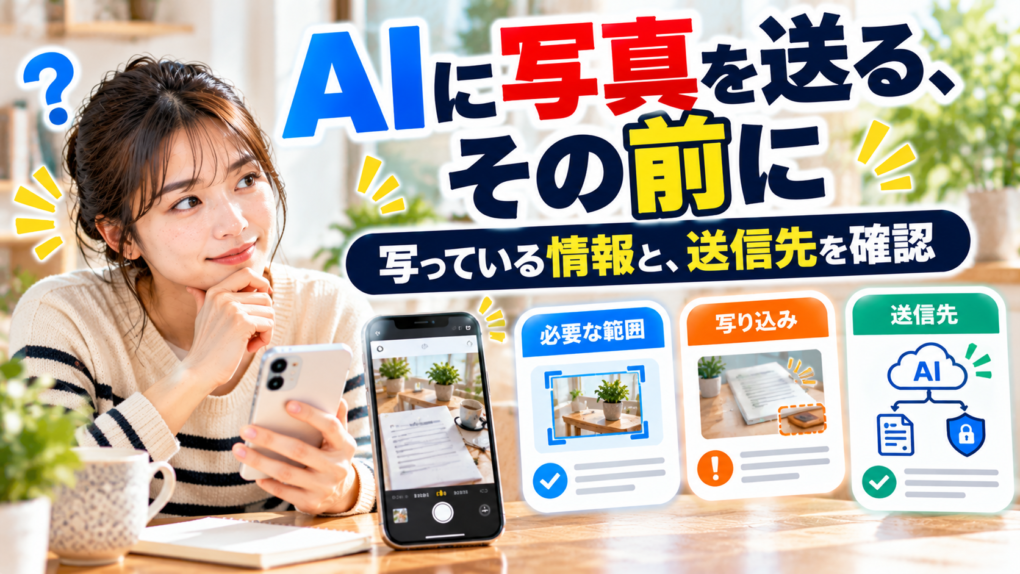
最初に「この写真で何を聞きたいか」を決める
写真を選ぶ前に、知りたいことを一文にしてみます。
たとえば「部屋を片付けたい」なら、部屋全体を見せる必要があるでしょうか。
机の一角を空けたいだけなら、物の種類を文章で伝えられるかもしれません。
写真を送る場合も、質問が決まっていれば、必要な範囲を選びやすくなります。
机の上に本、文房具、書類があります。今日は10分だけ使って、ノートを開ける場所を作りたいです。
最初にすることを3段階で教えてください。
これは写真を使わない質問例です。細かな配置を見せなくても、始め方の相談はできます。
画像を渡すのは、文字で説明しにくい点を確かめたいときに検討して構いません。
1.主役だけでなく、背景と画面の端を見る
送る候補の写真を開き、拡大して周囲も見ます。
小さく表示されていると、文字や人の写り込みに気付きにくいことがあります。
| 写真の場所 | 確認したい例 |
|---|---|
| 机や棚 | 書類の氏名、予定表、勤務先の情報 |
| 荷物や郵便物 | 宛名、住所、電話番号、配送ラベル |
| 壁や窓の近く | 名札、学校・施設の名前、外の景色 |
| スマホやパソコン | 通知、メール、会話、アカウント情報 |
| 鏡や反射する物 | 自分や家族の顔、背景の写り込み |
相談に要らない情報があれば、そのまま送らず、撮り直しや切り抜きを考えます。
パスワードや認証コード、本人確認書類、仕事で預かった情報などが写っている画像は、日常の相談用に送らない選択を優先しましょう。
これは、写真を送ると必ず情報が公開されるという意味ではありません。
共有の目的に不要な情報を、最初から減らすための確認です。
2.家族や友人が写っていたら、本人の意向も確かめる
自分が撮った写真でも、写っている人がAIサービスへの送信を想定しているとは限りません。
友人や家族が写った写真を使いたいなら、何のために、どのサービスへ送るかを説明し、
本人の意向を確認します。
相手の判断が分からない場合は、その人が写らない画像へ変える方法があります。
顔を外しても、名札、制服、持ち物、背景などの組み合わせで、人や場所の情報が残る場合があります。
「顔を隠したから、ほかは見なくてよい」と考えず、写真全体を確認しましょう。
特に家族の写真では、写っていることを前提に使うのではなく、
その写真自体が相談に必要かを考えるところから始めます。
3.必要な部分だけの画像を作り、送信前に開き直す
物の形について聞くなら、その物を無地の場所に置いて撮り直す方が、
背景を後から加工するより分かりやすいこともあります。
切り抜く場合は、元の写真とは別に、送信用の画像を用意します。
編集画面で隠したつもりでも、選んだファイルが元画像だった、
という取り違えを避けるため、送信直前の添付画像を確認します。
文字を隠すなら、薄い線や半透明の塗りだけに頼らず、必要部分を外す、
読み取れない状態の画像として書き出す、といった方法を考えます。加工した後も、自分で拡大して見直します。
加工で情報がすべて消えたと保証されるわけではありません。
写真には、画面に見える内容以外に、位置などの付随情報が記録されている場合もあります。
Appleは写真の位置情報メタデータを管理し、共有時に位置情報を含めない方法を案内しています。
Apple公式サポート
ただし、その操作がすべてのAIアプリへの添付方法に同じように適用されるとは限りません。
端末と共有経路の説明を確認し、位置情報を外しても、窓の外や看板など画像に見える手がかりは別に確認します。
4.保存・学習・人による確認・公開範囲を分けて読む
写真の中身を整理したら、送信先の扱いを確認します。
アプリ内の設定、公式ヘルプ、プライバシーに関する説明が入口です。
「学習に使われるか」だけで終えず、次の項目を分けて見てみましょう。
- 送った画像や会話が、何の目的で処理されるか
- 履歴やデータが保存される期間と、削除の条件
- モデルやサービスの改善に利用されるか、変更できる設定はあるか
- 人による確認が行われる条件があるか
- 共有リンクや外部連携を使うと、誰が見られるか
たとえば、Geminiの公式プライバシー説明には、共有する写真の扱い、データの利用、保持、設定、
人によるレビューなどの説明があります。
これは同サービスの確認先の例で、ほかのAIにも同じ条件が当てはまるわけではありません。
Gemini公式プライバシーハブ
学習に使わない設定と、保存が一切行われないことは同じではありません。
また、会話履歴から削除する操作と、すべての関連データが即時に消えることも、
同じと決め付けないようにします。
細かな条件が分からない場合は、その画像をいったん送らず、一般化した文章で相談する方法を選べます。
有料・会社用という名前だけで判断しない
同じブランドのサービスでも、個人用と組織向け、使う機能、設定などで扱いが異なる場合があります。
「有料だから全部同じ条件」「会社のアカウントだから自由に送れる」とは考えず、
自分が使うものに適用される説明を見ます。
仕事の写真なら、個人の判断だけで送らず、所属先や依頼元のルールも確認します。
顧客の書類や、画面に表示された社内情報は、暮らしの相談とは別に扱う必要があります。
設定については、AI自身へ「この写真は保存されない?」と質問して返事をもらうだけでなく、
公式説明と実際の設定画面で確かめます。
写真を送らない相談でも、できることはある
写真を渡す必要があるか迷ったら、物や状況を文章に置き換えてみましょう。
| 相談したいこと | 写真を使わない伝え方の例 |
|---|---|
| 片付け | 物の種類、空けたい場所、使える時間を書く |
| 服の組み合わせ | 色、形、着る場面、持っている服を書く |
| 家具の置き方 | おおよその寸法、出入口、動かせる物を書く |
| 文章の言い換え | 名前や住所を外し、必要な文だけ書く |
たとえば、服なら次のように頼めます。
紺の無地のシャツと、ベージュのパンツを持っています。
近所へ出かける普段着として、手持ちの白い靴に合わせる案を考えてください。
写真なしで、色の組み合わせから相談したいです。
寸法や状態を見なければ判断できないことは残りますが、候補を考える段階なら、
必要な情報を絞って相談できます。
文章にも個人が分かる情報を足しすぎないようにします。