ブログ
公開日
AIの比較表、そのまま使って大丈夫?出典・条件・未確認を分けるチェック方法
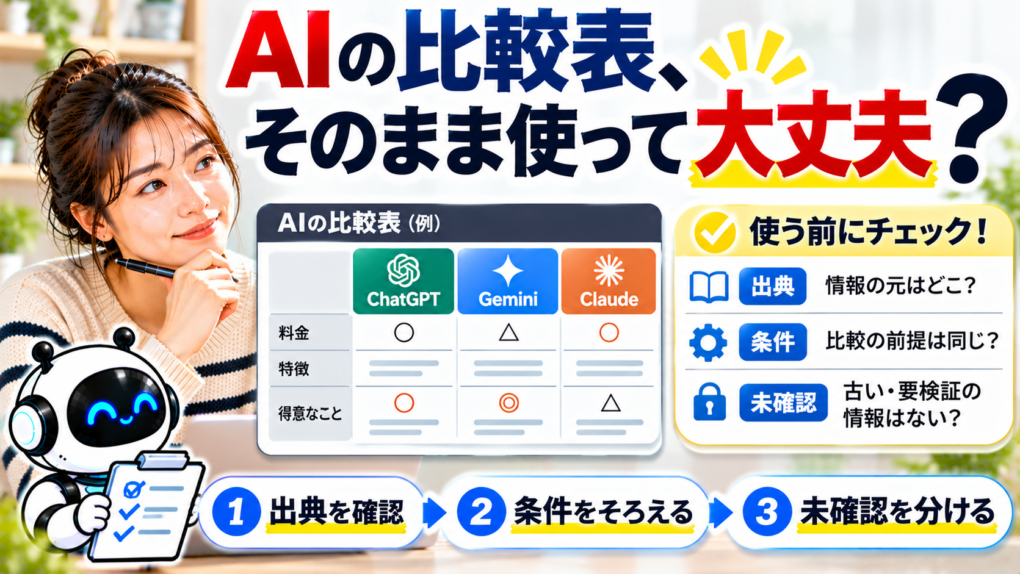
AIに「この二つを比較して」と頼むと、項目のそろった表が返ってくることがあります。
見やすく整理されていても、同じ条件で比べているとは限りません。
一方は標準機能、もう一方は追加契約で使える機能かもしれません。
情報が見つからなかっただけなのに、「非対応」と記載されている場合もあります。
比較表は、見た目を整える作業と、内容を確認する作業を分けて扱いましょう。
この記事では、業務でAIに比較表を作ってもらうときの確認手順を紹介します。
特定の商品やサービスを推奨する記事ではありません。
例は説明用の架空資料で、実在商品の仕様や実際の生成結果ではありません。
最初に、何を決めるための表かを決める
比較する項目は、用途によって変わります。
社内の連絡方法を選ぶなら、使う人や確認の流れが重要です。
資料の管理方法を見直すなら、誰が更新し、誰が参照するかも関わります。
最初から「メリット・デメリット・おすすめ」で埋める前に、何を判断したいかを一行で書きます。
さらに、必ず満たしたい条件と、できれば満たしたい条件を分けます。
必要条件を満たさない案が、ほかの長所の多さで選ばれないようにするためです。
判断の基準は、AIが作った点数へ合わせるのではなく、使う側で決めます。
同じ名前の項目でも、条件をそろえる
「共有できる」「履歴がある」と書かれていても、具体的に何ができるかは違う場合があります。
誰と共有できるか、対象となる契約や利用環境は何か、標準で使えるか、設定が必要か。
比較する項目の意味を先にそろえます。
| 比較項目 | 一緒に確かめる条件 |
|---|---|
| 利用できる機能 | 対象プラン、標準か追加か、前提設定 |
| 利用範囲 | 人数、拠点、対象データなどの範囲 |
| 管理方法 | 管理担当、必要な操作、社内手順 |
| 導入時の作業 | 移行、設定、確認がどこまで必要か |
| 情報の根拠 | 出典、確認日、適用される条件 |
すべての表に全項目が必要なわけではありません。
今回の判断に関わる条件を選び、見出しや注記として残します。
数値を比較するなら、単位や対象期間などもそろえます。
条件がそろわない数字を、一つの順位へ直さないようにしましょう。
「確認済み」「未確認」「判断」を分ける
表の一つの欄には、事実、分からないこと、評価が混ざる場合があります。
たとえば「運用しやすい」は、利用者や作業の流れによって変わる判断です。
「資料に設定手順が掲載されている」という事実とは分けて扱います。
また、資料に記載が見つからないことと、その機能がないことは別です。
「なし」「不可」と確定する前に、根拠を確認します。
確認しきれない場合は、未確認として問い合わせる項目へ回します。
空欄を埋めることより、どこが確認できていないかを残すことが大切です。
架空の比較例で、状態の違いを見る
次は、二つの資料を読み比べたという設定の例です。
| 項目 | 案A | 案B |
|---|---|---|
| 履歴の確認 | 資料に説明あり。利用条件は未確認 | 提供資料に記載を確認できず |
| 外部との共有 | 資料に説明あり。社内での許可範囲は未確認 | 追加の確認が必要 |
| 担当者の評価 | 現在の運用との適合を試したい | 必要な情報がそろってから判断 |
この段階で「案Aは対応、案Bは非対応」とまとめると、不足している情報が消えてしまいます。
次にすることは、勝者を決めることではなく、利用条件を確認し、案Bで分からないことを調べることです。
資料から分かったことと、実際に使って確認したことも区別します。
社内で試していない段階なら、「使いやすかった」「運用できた」と実体験のように書かないようにします。
出典は、各項目の根拠までたどる
表の最後にURLが並んでいるだけでは、どの情報を裏付けているかが分かりにくいことがあります。
重要な項目には、出典の該当箇所、確認日、条件を対応させます。
公式ページでも、別プランや以前の仕様について書いていないかを確認します。
AIが出典を示した場合も、人がリンクを開き、記載が本当にあるかを見ます。
リンクが開けない、該当箇所を見つけられない場合は、確認済みとは扱いません。
公式資料と個別の案内が異なる場合や、条件を読み取れない場合は、担当窓口へ確認します。
説明が分からない部分を、AIに推測で確定させないようにします。
AIへ渡す指示のひな型
目的:[この表で判断したいこと]
比較対象:[対象と条件]
比較項目:[今回必要な項目]
参照資料:[利用が認められた資料]参照資料に書かれた事実だけを整理してください。
記載が見つからないものは「未確認」とし、「なし」「非対応」に置き換えないでください。
項目ごとに根拠の箇所と適用条件を示してください。
資料同士が矛盾する場合は、その点を残してください。
事実と評価を分け、評価は判断の仮説として示してください。
順位や点数は付けず、追加で確認することをまとめてください。出力:比較表/根拠一覧/未確認事項
この指示だけで内容の正しさが保証されるわけではありません。
入力できる情報や利用環境を確認したうえで使い、原資料との照合は人が行います。
社内資料を使う場合は、会社で認められたAIと情報の範囲を確認し、個人情報や機密情報を不用意に渡さないようにします。
表を使う前に、確認が必要な欄を残す
- 判断したいことと、必要条件が明確か
- 対象プラン・環境・期間・単位がそろっているか
- 重要な情報を出典の該当箇所で確認したか
- 未確認を「不可」や「なし」へ変えていないか
- 事実と評価、資料確認と実機確認を区別したか
- 比較した時点と、追加の確認先が分かるか
大事な判断に使う表では、担当者の確認や実際の試行も含め、何が終われば選べるかを決めます。
表が完成したことと、判断材料がそろったことは同じではありません。
まずは、表の一行を原資料へ戻す
すでにAIで作った表があるなら、一行を選び、根拠へ戻ってみてください。
何の条件で成り立つ情報か。確認日が分かるか。分からないことを断定していないか。
その確認を、一行ずつ積み重ねます。見栄えのよい比較表を、根拠をたどって使える表へ整えるところから始めましょう。
情報整理やAIを使う確認手順を相談したい方は、株式会社REPRESENTへご相談ください。
ツールの導入を先に決めず、今の業務で何を確認したいかから整理できます。