ブログ
公開日
「最新版はどれ?」を減らすファイル名の付け方|小さな会社で決めたい保存ルール
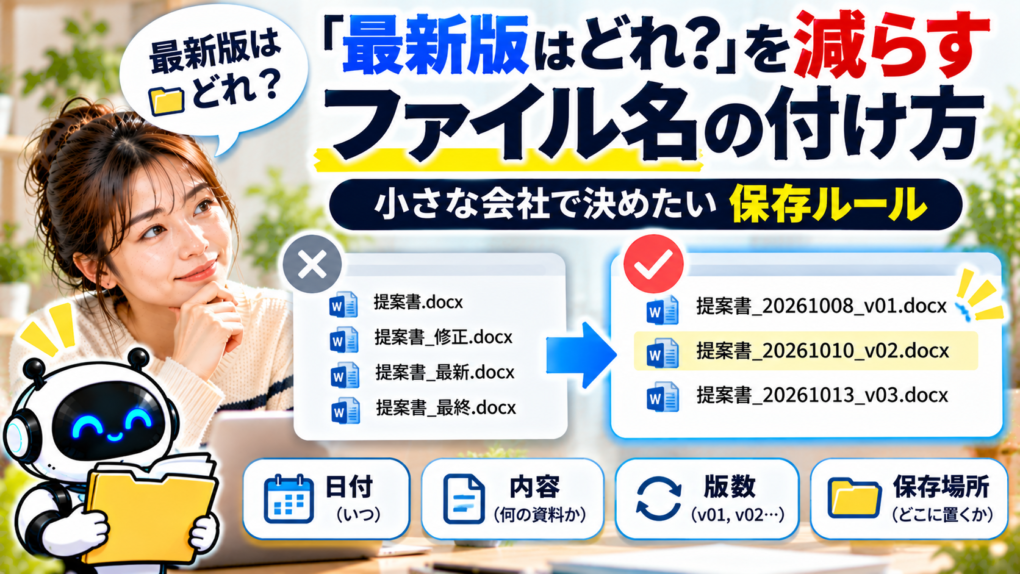
「最終版」と書いた資料の隣に、「最終版2」「最終版_修正」が並んでいる。
ファイルを開けば分かると思っていても、急いで送るときや担当者が不在のときには、どれを使うか迷います。
名前を細かくすれば解決するとも限りません。
日付が作成日なのか提出日なのか、番号が新しくても内容は確認中なのか。
意味が共有されていなければ、見た人が推測することになります。
今回は、小さな会社で始めるファイル名と保存のルールを紹介します。
特定のソフトの操作ではなく、人が探し、確認し、渡すための整理です。
例はすべて架空で、社内規程や取引先の指定がある場合はそちらに合わせてください。
ファイル名には、探すための情報を置く
名前にすべての説明を詰め込むより、一覧で見たときに何を区別したいかを考えます。
同じ取引先の資料が多いなら案件名や資料の種類。
同じ資料を繰り返し作るなら対象年月。確認途中の案が複数あるなら版や状態が手掛かりになります。
最初は、一つの業務だけを対象にしましょう。
見積書、会議資料、Web原稿など、探す場面が似たファイルから始めると、必要な項目を決めやすくなります。
名前だけで分からない判断理由や変更点は、別の管理表や文書の履歴へ残す方法もあります。
長い名前にし続けるより、情報の置き場所を分けて考えます。
項目の順番より、意味をそろえる
たとえば、次のような構成を考えられます。
対象年月_案件名_資料種別_版_状態
202611_案件A_サービス紹介原稿_v03_確認中.docx
これは一例で、唯一の正解ではありません。
使うシステムや相手の指定に合わせて、使える文字や長さも確認します。
| 項目 | 決めておきたい意味 |
|---|---|
| 日付・年月 | 作成日、対象月、提出日など、何を示すか |
| 案件名 | 社内で同じ呼び方を使えるか |
| 資料種別 | 原稿、見積、議事メモなど何の資料か |
| 版 | 何を変えたら番号を上げるか |
| 状態 | 下書き、確認中、承認済みなど、誰が決めるか |
日付の形式だけをそろえても、その意味が違えば混乱します。
「この業務では日付は対象日を示す」と、短い説明を残しておきましょう。
同様に、v03がv02より新しくても、送付してよいとは限りません。
新しい版と、確認を終えた版を分けて扱います。
「承認済み」の範囲を曖昧にしない
原稿の内容を確認したことと、外部へ送ってよいことは別の場合があります。
たとえば、文章は確認済みでも、価格欄は未確認かもしれません。
社内説明に使えても、Web公開には別の確認が必要な場合もあります。
そのため、状態をファイル名へ入れるなら、誰が、何を確認した状態なのかを決めます。
複雑な確認を一語へ詰め込めない場合は、管理表に確認範囲と担当者を残し、
名前だけで公開可否を判断しないようにします。
「最終」「決定」のような言葉を何度も足すより、今回使う資料と確認状況を明示しましょう。
修正が入ったら、以前の確認が新しい内容にも有効なのかを見直します。
ファイル名と、使う場所をセットにする
名前を整えても、デスクトップ、メール、チャット、共有フォルダに同じ資料が散らばると、
どれを見ればよいか分からなくなります。
まず、現在使う資料を確認する場所と、その管理担当を決めます。
作業中、確認用、過去の記録を分ける場合も、チームが迷わず使える程度にとどめましょう。
同じ資料を何度も添付する運用なら、どの送付時点のコピーかが分かるようにします。
共有リンクを使う場合は、同じリンク先が後から変わることも考え、
相手にどの内容を確認してもらったかを残します。
ファイル名や保存場所だけで、閲覧権限を制限できるわけではありません。
見られる人の範囲は、利用する環境の共有設定で別途確認します。
保存方法は、使っている仕組みに合わせる
ファイルを毎回複製する方法と、共同編集する一つの文書を更新する方法では、管理のしかたが違います。
共同編集の文書なら、利用環境に変更履歴や版の管理機能があるか、その機能を誰が使えるかを確認します。
名前を変えたコピーを増やすことが、かえって混乱につながる場合もあります。
一方、外部へ提出したPDFなど、提出時点の内容を残したいものもあります。
作業用の元データと、実際に渡したものを区別し、送付日や相手を必要な範囲で記録します。
どちらの方式でも、過去の記録を消してよいかは別の判断です。
保管の社内ルールを確認し、整理のために原本や必要な旧版を一括削除しないようにします。
一枚のルールに、例と例外を置く
運用を始めるなら、次の項目を短くまとめます。
対象業務:[どの資料に適用するか]
名前の例:[実際に使える一例]
日付の意味:[作成日・対象月など]
版と状態:[更新・確認の扱い]
現在使う資料の場所:[保存先または確認方法]
管理担当:[確認先]
外部へ渡すとき:[提出用データ・共有範囲・記録]
例外:[取引先の指定やシステム上の制約]
最初から全社の過去ファイルを直す必要はありません。
これから作る一種類の資料で試し、探す人や受け取る人が迷わないかを確認します。
ルールを変えるときは適用日を示し、古い名前の資料を見つけた人がどう扱うかも決めます。
既存ファイルの一括変更は、影響を確認してから
ファイル名やフォルダを変えると、ほかの資料の参照先や日々の作業に影響することがあります。
リンク、共有先、自動処理、使用中の文書などとの関係を管理担当へ確認します。
取引先へ渡した資料や共同作業中のものを、整理の都合だけで動かさないようにします。
まず少数のコピーや確認用の環境で、関係する作業が続けられるかを確かめます。
実際に変更する場合は、対象と変更前後の対応を残し、必要な人へ知らせましょう。
まずは「今使う一つ」が分かるかを確かめる
- 名前から、案件と資料の種類が分かるか
- 日付が何を意味するか共有されているか
- 新しい版と、使用してよい状態を区別できるか
- 現在使う資料の場所と確認先が分かるか
- 外部へ渡した内容を、必要に応じて振り返れるか
- 保存場所の共有範囲を確認しているか
まずは一つの業務で、同僚が今使う資料へたどり着けるかを見てみてください。
見た目の統一より、迷わず探して使えることを目標にします。
ファイルや業務資料の整理を相談したい方は、
株式会社REPRESENTの社内ナレッジAI構築・運用支援をご覧ください。
AI導入を先に決めず、保存場所や資料の状態を確認するところから相談できます。