ブログ
公開日
問い合わせフォームの自動返信、何を書く?受付後の不安を減らす案内の作り方
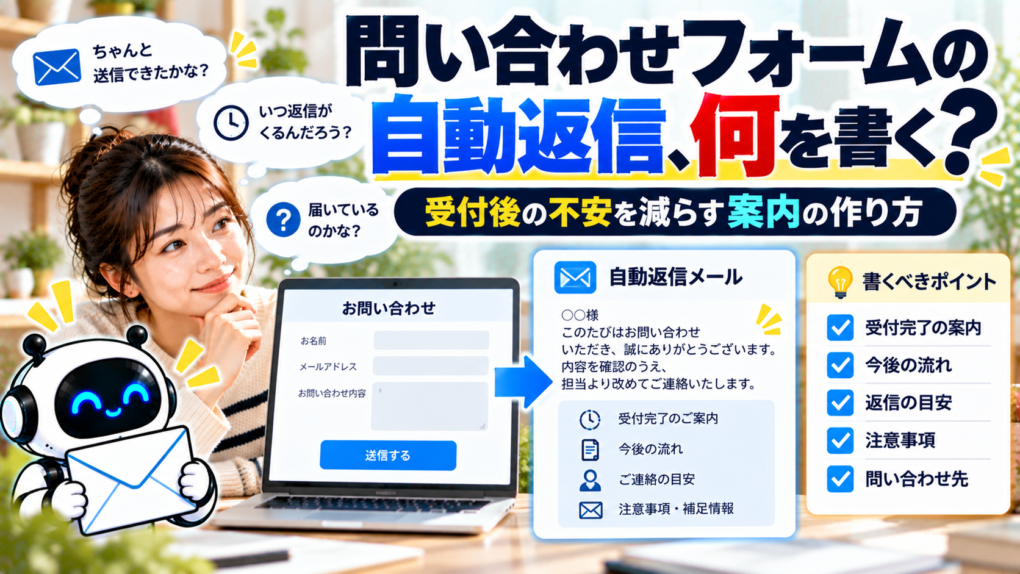
問い合わせフォームから送信したあと、
「届いたのだろうか」「いつ返事が来るのだろう」と気になることがあります。
自動返信メールは、送信した人へ次の流れを案内するための文章です。
丁寧なお礼を長く書くより、何を受け付け、次にどう進むかが分かることを目指しましょう。
今回は、小さな会社のサイト担当者に向けて、自動返信に載せる内容と、公開前の確認を整理します。
設定方法は利用するフォームによって異なるため、文章と運用の準備に絞って紹介します。
自動返信と、問い合わせへの回答を分ける
自動返信は、問い合わせ内容への個別回答とは役割が違います。
見積もりの相談なら、依頼内容を確認してから金額や対応可否を判断することがあります。
予約の希望なら、空き状況の確認が必要かもしれません。
この段階で「ご予約が確定しました」「ご依頼を承りました」と書くと、
実際の処理より先へ進んだ案内になるおそれがあります。
まず、フォームで起こることを整理します。
「相談内容を送る」のか、「申し込む」のか、「予約を確定する」のか。その処理と一致する言葉を選びます。
この記事の文例は、担当者が確認してから回答する一般的な相談フォームを想定した架空例です。
購入・予約・申請など、手続きごとに必要な案内は別途確認してください。
最初に、運用で決まっていることを集める
文章を書く前に、担当者へ次の点を確認します。
| 確認すること | 決めたい内容 |
|---|---|
| 受付後の流れ | 誰が確認し、どの窓口から連絡するか |
| 回答の目安 | 実際に案内できる期間があるか |
| 休業日の扱い | 営業時間・休業日をどこで案内するか |
| 返信先 | 自動返信へ返信できるか、別の窓口があるか |
| 連絡が来ない場合 | 何を確認し、どこへ相談するか |
決まっていない項目は、文面で補わず社内の確認事項にします。
たとえば「翌営業日までに回答します」は、対応体制を確認せずに入れないようにします。
目安を案内する場合も、いつから数えるか、休業日をどう扱うかをそろえます。
フォームの案内、送信完了画面、メールで異なる期間を示さないことが大切です。
本文は、受付・次の流れ・困ったときの順にする
自動返信に入れる内容は、次のように整理できます。
- どの会社・窓口からのメールか
- 問い合わせを受け付けた旨と、自動送信であること
- 担当者による確認と、その後の連絡方法
- 運用で確定している回答目安や休業案内
- 連絡がない場合や、訂正したい場合の案内
件名にも会社名や窓口名を入れ、何のメールかを分かるようにします。
本文が「お問い合わせありがとうございます」だけでは、次に何を待てばよいかが伝わりません。
一方で、会社紹介や宣伝を詰め込むと、必要な案内が埋もれます。
受付後に必要な情報から順に置きましょう。
そのまま使う前に調整する、自動返信のひな型
件名:【会社名】お問い合わせの受付について
お問い合わせありがとうございます。
このメールは、当社のお問い合わせフォームから送信された内容について、自動でお送りしています。内容を担当者が確認のうえ、ご入力の連絡先へご連絡します。
[運用で確認した回答目安・休業案内を記載]このメールは受付のご案内です。対応可否やお見積もり等は、内容の確認後にご案内します。
[連絡がない場合の確認事項と問い合わせ先を記載]
[このメールへの返信可否と、訂正・追加連絡の方法を記載]会社名/担当窓口/公式サイト
角括弧は、そのまま公開する文言ではありません。
実際の体制と照らし合わせて埋め、不要な項目は整理します。
メールへの返信を受け取れない構成なら、その旨と利用できる窓口を案内します。
受信できる場合でも、誰が確認するかを社内で決めておきましょう。
入力内容の全文を、必ず返すとは決めない
自動返信に入力内容を載せると、送信者が内容を振り返れる一方、メールに含まれる情報も増えます。
氏名や連絡先、自由記述、添付資料など、フォームで何を集めているかを確認します。
入力されたメールアドレスが誤っていた場合も考え、どの項目を返信に含める必要があるかを検討します。
特に、機密情報や本人確認書類などを扱う場合は、
一般的な相談フォームと同じ設計にせず、情報の受け渡し方法から担当者と相談します。
「すべて載せる」「何も載せない」を一律の正解にせず、目的と情報の扱いに合わせます。
不要な機密情報を書かせないための案内も、入力画面で検討しましょう。
送信完了画面にも、次の行動を置く
自動返信メールだけで案内を完結させようとしないことも大切です。
メールが見つからない人にも伝わるよう、送信完了画面へ受付後の流れや連絡先を載せます。
迷惑メールフォルダーの確認を案内する場合も、それだけで必ず解決すると考えないようにします。
メールアドレスの入力誤りや、送受信側の設定など、別の確認が必要な場合があります。
困ったときに使える窓口を、分かる場所へ置きましょう。
ただし、完了画面が出たこと、自動返信が届いたこと、社内で問い合わせを確認できたことは、
それぞれ別の確認です。画面の表示だけで、対応まで進んでいると判断しないようにします。
公開前は、送信者側と社内側の両方を確認する
文面の確認に加えて、実際のフォームで動きを確かめます。
テストは社内で了承した範囲と時間で行い、実在する顧客の情報を使わないようにします。
- 正しいフォーム名・会社名・窓口名になっているか
- 未確定の予約や契約を、確定と読める表現にしていないか
- 送信完了画面とメールの回答目安が一致しているか
- 自動返信がテスト用アドレスへ届くか
- 社内の通知先や受付記録で内容を確認できるか
- 返信可否と追加連絡の経路が、実際の設定と一致するか
- 不要な情報や未置換の文言が含まれていないか
一度届いたテスト結果だけで、すべての宛先への到達を保証することはできません。
確認した日時、送信先、結果、未確認の条件を残し、不具合があれば管理担当へ相談します。
文面だけを変えたつもりでも、フォーム側の設定と食い違わないよう、制作・保守担当と確認しましょう。
まずは、今届くメールを一通読み直す
自社の自動返信を、初めて問い合わせた人のつもりで読んでみてください。
何を受け付けたのか。次に誰から連絡が来るのか。連絡がなければどうするのか。
この三つが分かるかを確認します。
文章を直す過程で、窓口や担当が曖昧だと気付くこともあります。
先に運用を整理し、それに合う案内へ整えましょう。
ホームページのフォームや掲載内容を見直したい方は、株式会社REPRESENTのホームページ制作をご覧ください。
利用環境と必要な作業を確認したうえで、対応範囲を相談します。