ブログ
公開日
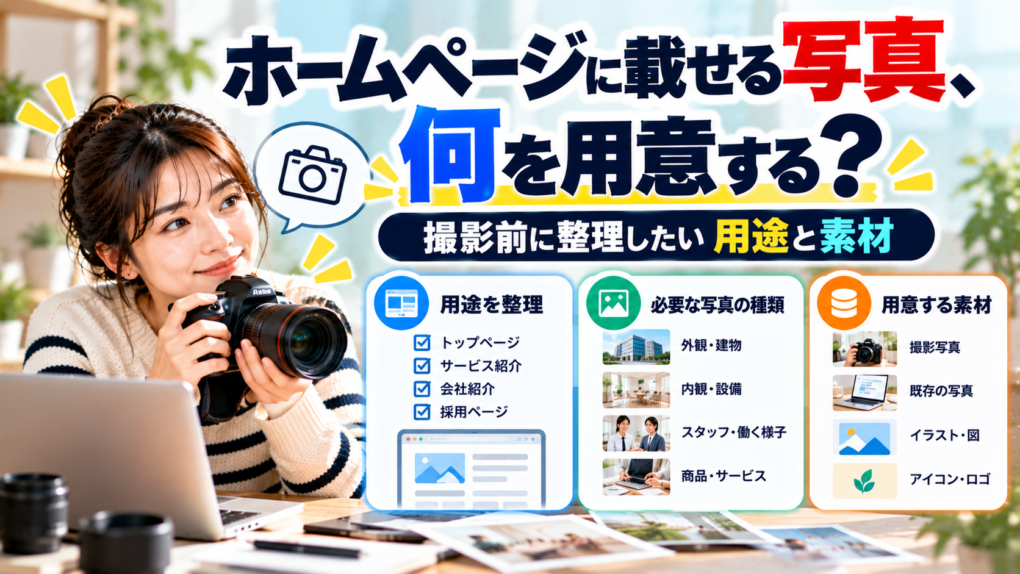
ホームページに載せる写真、何を用意する?撮影前に整理したい用途と素材
「ホームページを作るので、写真を用意してくださいと言われた」
「社内に写真はあるけれど、どれを渡せばよいか分からない」
制作を進めるとき、写真の準備で手が止まることがあります。
枚数を集めても、必要な場面がなかったり、掲載したい場所に合わなかったりすれば、
追加の確認や撮影が必要になります。
まずは、写真で何を伝えたいかを決め、その用途に合う素材をそろえましょう。
この記事では、小さな会社のWeb担当者に向けて、撮影前の整理、既存写真の選び方、
制作会社への渡し方を紹介します。例は架空で、特定の撮影プランや納品条件ではありません。
最初に、ページの役割と写真で伝えることを決める
写真を選ぶ前に、そのページを誰が、何のために見るかを考えます。
会社の雰囲気を知りたい人へ、職場の様子を伝える。
初めて来る人へ、建物の入口を示す。サービスの進め方を知りたい人へ、作業の場面を見せる。
同じ写真でも、掲載する目的が違えば、必要な範囲や説明が変わります。
「きれいな写真がほしい」から一歩進め、読者の疑問と結び付けます。
ページ構成がまだ決まっていないなら、制作会社と相談し、
何をどこへ載せるかの見当を付けてから撮影の範囲を決めましょう。
用途ごとに、必要な場面を並べる
次の一覧は、写真が必要かを考えるための例です。
すべての会社で一式そろえる必要はありません。
| 掲載先の例 | 写真で伝えたいこと | 候補になる場面 |
|---|---|---|
| トップページ | 何をする会社か、どんな現場か | 事業を表す仕事の場面 |
| サービス紹介 | 何を、どう提供するか | 作業、設備、提供物 |
| 会社・スタッフ紹介 | 誰が対応するか、職場の雰囲気 | 担当者、打ち合わせ、職場 |
| アクセス | 初めてでも場所を確認できるか | 外観、入口、目印 |
| 採用 | どんな環境で働くか | 業務やチームの様子 |
必要な写真を先に並べると、足りない場面を確認できます。
人物写真を使わない場合でも、設備や仕事の道具などで何を伝えられるかを相談できます。
実際の利用者や顧客が写る場面は、掲載してよいかを確認したうえで扱います。
写真があることと、公開用に使えることは別です。
横長・縦長の前に、どこまで切れてよいかを相談する
トップページの大きな画像と、紹介欄の小さな画像では、使い方が違います。
PCとスマートフォンでも、見える範囲が変わる場合があります。
そのため「横長で撮れば十分」と決めず、掲載枠、残したい被写体、文字を重ねる予定を確認します。
たとえば、顔や重要な作業物が端に寄りすぎると、枠に合わせて切り取ったときに見えなくなることがあります。
文字を重ねる場合は、その場所と写真の情報が重ならないよう、撮影担当と相談します。
必要なら同じ場面を引き・寄り、異なる向きで撮る案も検討します。
ただし撮影枚数や構図、再撮影をどこまで含むかは、依頼内容として確認します。
写真に必要な寸法や形式も、制作側の指定を受けます。
用途が決まっていない段階で、一律のサイズへ縮小してしまわないようにしましょう。
既存写真は、内容・状態・掲載可否を分けて見る
社内にある写真を確認するときは、次の三つに分けます。
内容が、今の会社と合っているか
古い看板、旧住所、すでに使っていない設備、提供していない商品が写っていないかを見ます。
過去の記録として使う場合と、現在の案内へ使う場合を分けましょう。
掲載に使える状態か
必要な範囲が写っているか、暗さやぼけ、画像の小ささが用途に影響しないかを、制作側と確認します。
小さいプレビューだけで判断せず、元データを見られる形にします。
公開・利用してよい素材か
撮影者、素材の入手先、使用できる範囲、人物や場所の掲載可否を確認します。
社員が持っている写真でも、自由にWeb公開できると決め付けないようにします。
有料・無料の素材写真も、利用条件を確認します。
自社の職場や実績を説明する場所に、別の場所の素材写真を、
実際の現場と誤解される形で置かないことも大切です。
撮影前に、写してよいものと準備担当を決める
職場の撮影では、写真の見栄えだけでなく、写り込む内容も確認します。
- 顧客名、連絡先、非公開の書類や予定表
- パソコンの画面、通知、認証情報
- 他社の製品やロゴ、公開できない設備
- 掲載の確認ができていない人や、その持ち物
片付けや画面の準備を誰が行うかも決めます。
撮影当日に担当者が不在だったり、必要な物がそろわなかったりしないよう、撮る場面と準備物を共有しましょう。
人物や顧客施設を扱う場合は、目的や掲載範囲を説明し、必要な確認を行います。
具体的な許諾や権利の判断が必要なら、関係者や適切な専門窓口へ確認します。
ここで一律の法的条件を決めるものではありません。
撮影・制作へ渡す素材一覧のひな型
【掲載先】ページや欄の名前
【伝えたいこと】読者に何を確認してほしいか
【必要な場面】被写体、場所、用意する物
【構図の相談】残す範囲、文字の位置、別の向きが必要か
【準備担当】人、物、場所、写り込みの確認担当
【素材状況】既存写真あり/撮影が必要/確認中
【掲載確認】撮影者・入手先・使用条件・関係者の確認状況
【受け渡し】ファイル名、保存先、制作側への連絡担当
「確認中」は、そのまま公開できる素材と分けて管理します。
足りないことを無理に埋めず、撮影担当や制作会社へ相談する項目として残します。
元データと、掲載候補を分けて渡す
素材を送るときは、制作側が使う候補と、参考用の画像を区別します。
ファイル名や一覧の番号で、どの写真をどこへ使いたいかを対応させます。
元データは保存し、用途が決まる前に全画像を上書き加工しないようにします。
メッセージアプリ等で小さくなった画像しか残っていない場合は、元のファイルがないかを確認します。
保存先の共有範囲とアクセス権も合わせて見ます。
機密情報や個人情報を含む可能性がある資料を、誰でも見られるリンクで渡さないようにします。
撮影の依頼では、納品形式、枚数、選定や補正の範囲、費用、利用条件、元データの扱いを事前に確認しましょう。すべてが当然に含まれるとは限りません。
公開前は、実際のページで見て確かめる
素材を見たときには問題がなくても、ページへ配置すると違う見え方になる場合があります。
- 写真が説明する事業や内容と合っているか
- 人物や重要な物が、PC・スマホで意図せず切れていないか
- 重ねた文字が読みづらくなっていないか
- 古い情報や不要な写り込みが残っていないか
- 確認中の素材や仮画像が混ざっていないか
- 写真の説明文が、実際の場面や掲載条件と合うか
写真の差し替えを依頼する場合は、対象URLと場所、使用ファイル、確認担当をそろえます。ホームページの修正依頼の伝え方も参考にしてください。
まずは、一つのページで足りない場面を探す
写真をたくさん用意する前に、サービス紹介など一つのページを選んでみましょう。
読者へ伝えたいこと、今ある素材、足りない場面を書き出します。
撮影そのものを先に決めるより、用途と素材をつなぐところから始めると、制作側へ相談する内容が具体的になります。
自社サイトの写真や情報の整理について相談したい方は、
株式会社REPRESENTのホームページ制作をご覧ください。
撮影を含む対応範囲や費用は、目的と必要な作業を確認したうえで相談します。