ブログ
公開日
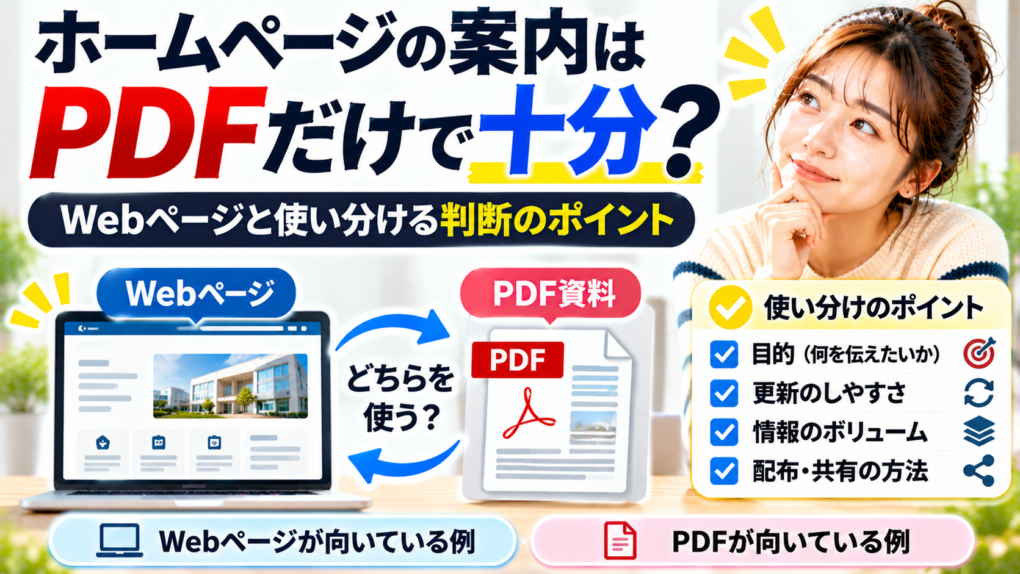
ホームページの案内はPDFだけで十分?Webページと使い分ける判断のポイント
「社内にある案内資料を、そのままホームページへ載せたい」
PDFを掲載すれば、印刷用に作った資料を配布できます。
一方で、必要な情報を知るために毎回ファイルを開く形が、読者に合っているとは限りません。
スマートフォンで短い案内だけ確認したい人もいれば、申込書を印刷したい人もいます。
PDFかWebページかを一律に決めず、何をするための情報かを考えましょう。
この記事では、小さな会社や店舗のサイト担当者に向けて、
案内の掲載方法を選ぶポイントと更新時の確認を紹介します。
例は架空で、特定の資料や掲載環境を検証した結果ではありません。
まず、読者に何をしてほしいかを決める
料金の概要を知ってほしいのか。来店前の持ち物を確認してほしいのか。
申込書を印刷して提出してほしいのか。
目的が違えば、必要な形も変わります。
短い情報をその場で読んでもらいたいなら、ページ内へ文章として載せる方法を検討します。
決まった用紙への記入や、まとまった資料の配布が目的なら、PDFを用意する理由があります。
すでにPDFがあることだけで掲載方法を決めず、読者がどこで何を確認するかを先に整理します。
WebページとPDFの役割を分けて考える
次の表は、掲載方法を考えるための整理例です。どちらが常に優れているという意味ではありません。
| 使う場面 | 検討したい形 | 確認すること |
|---|---|---|
| 概要や条件をすぐ知りたい | Webページで主要情報を案内 | スマホで内容を見つけられるか |
| 所定の用紙を印刷したい | PDFで用紙を配布 | 用紙サイズ、記入・提出方法 |
| 詳しい資料をまとめて渡したい | 概要ページとPDFを併用 | 資料の対象、内容、更新日 |
| 情報の変更が多い | 更新対象を整理して掲載 | 複数箇所の修正漏れを防げるか |
紙面の見た目を保ちやすい資料でも、小さな画面で読めるかは別に確かめます。
Webページも、作り方によっては読みづらくなるため、形式だけで使いやすさを判断しないことが大切です。
PDFへ進む前に、概要と条件を伝える
PDFを使う場合も、リンクだけを置くより、開く前に中身を判断できる案内を付けます。
何の資料か。誰向けか。何が分かるか。印刷や記入が必要か。
これらがページで分かれば、読者は必要なファイルを選べます。
たとえば「こちら」だけでなく、「利用案内を確認する(PDF)」のように、資料名と形式を示します。
ページ数やファイル容量を載せるなら、実際のファイルから確認した値を使い、差し替え時にも更新します。
利用条件や期限など、行動前に必要な情報は、PDFの奥へ置くだけでよいかを検討します。
概要ページと資料のどちらを見ても、重要な条件が食い違わないようにします。
スマートフォンで、必要な箇所まで読めるかを見る
PDFが開くことと、読みたい情報を無理なく確認できることは別です。
文字が小さすぎないか。横長の表を何度も拡大しないと読めないか。
ページが多く、必要な項目を探しにくくないか。実際の掲載候補をスマートフォンで確認します。
申込書なら、入力できるものか、印刷して手書きするものかも明示します。
ファイルを開いたあとに、どう提出するか分からない状態にしないようにします。
読む人の環境や操作方法はさまざまです。
画像として作られた資料では文字の選択や読み上げ等に支障がないか、見出しや読む順番が伝わるかなど、
制作担当と確認します。
見た目だけを見て、誰もが利用できると判断しないようにします。
同じ情報を二つに載せるなら、更新先を決める
WebページとPDFの併用には、情報が二重になる面があります。
料金、受付期間、連絡先などを片方だけ変更すると、どちらが正しいのか分からなくなります。
何を現在の基準とするか、誰が更新するか、同じ情報がどこにあるかを整理します。
PDFの中身だけでなく、リンクの説明、容量、更新日の表示も対象です。
新しい案内を先に公開しても、適用開始が後になることがあります。
更新した日と、条件が変わる日を必要に応じて分けて示します。
古い資料を残す場合は、過去の資料であることと対象期間を明示し、現在の案内と混同されない置き方を考えます。
必要な原記録を、整理のために無条件で削除する運用にはしません。
差し替えるときは、リンクと公開内容を確認する
新しいファイルを保存しただけでは、利用者がその内容へたどり着けるとは限りません。
掲載ページから実際にリンクを開き、想定した版が表示されるかを確認します。
同じ資料へ案内している別ページや、配布済みの案内との関係も見ます。
URLやファイル名を変更する場合は、既存リンクや外部へ渡したURLへの影響を制作・管理担当と確認します。
ファイルを同じ名前で置けば、すべての利用者にすぐ新しい内容が見えると決め付けないようにします。
公開前には、内部用の注記、未確定の数字、個人情報、編集用コメントなどが残っていないかも確認します。
元資料を作った担当者と、公開してよい範囲をそろえておきましょう。
掲載前に整理するひな型
案内の目的:[読者にしてほしいこと]
対象の人:[誰が、どんな場面で使うか]
ページへ載せる情報:[概要、条件、次の手順]
PDFを使う理由:[印刷、配布、所定用紙など]
ファイルの説明:[資料名、形式、確認した容量等]
基準と更新先:[同じ情報を載せた場所、管理担当]
適用時点:[更新日、適用開始日、対象期間]
次の行動:[申込、提出、問い合わせの方法]
形式を変える前に、この一覧を一つの案内で埋めてみてください。
PDFを残しながら主要情報をページへ出す案も、PDFを使わずに案内する案も比較できます。
公開前の確認リスト
- 読者が資料の目的と対象を判断できるか
- PDFへのリンクだと分かる表示か
- スマホで重要な情報と次の手順を確認できるか
- 印刷・記入・提出方法が必要に応じて分かるか
- WebページとPDFの条件・日付が一致するか
- 公開用の版と、公開してよい範囲を確認したか
- 更新担当と、差し替え時の確認箇所が決まっているか
まずは、サイトにあるPDFリンクを一つ選び、開く前に中身と使い方が分かるかを見てみましょう。
自社サイトの掲載情報や更新方法を見直したい方は、株式会社REPRESENTへご相談ください。
読者に伝える内容と、社内で更新を続ける方法から整理できます。