ブログ
公開日
問い合わせフォームの項目は全部必要か 初回相談で聞く情報の選び方
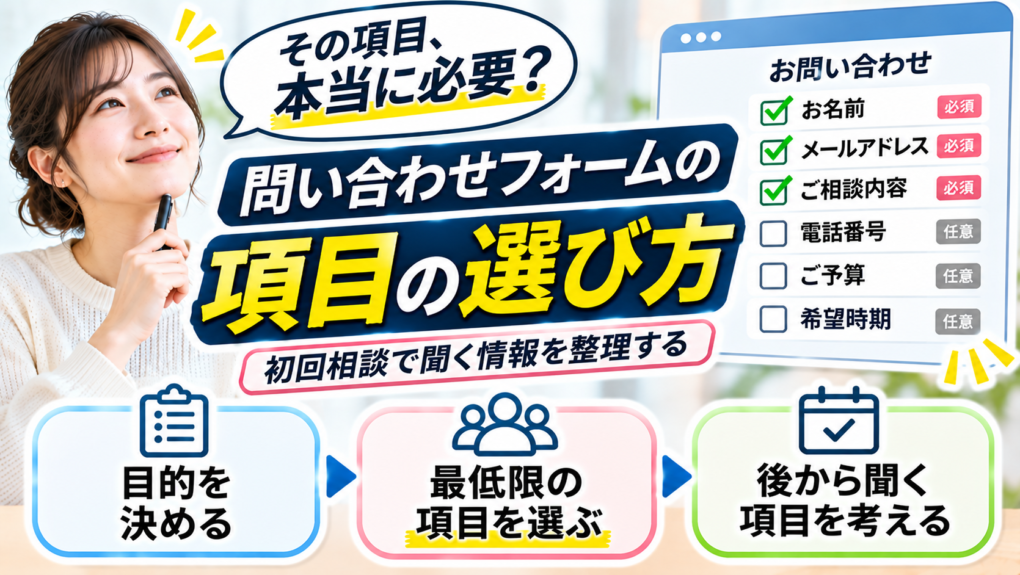
問い合わせフォームを開くと、会社名、住所、電話番号、予算、希望日などが並んでいる。
相談したいだけなのに、まだ決めていない欄が多いと、入力する手が止まるかもしれません。
一方、受付担当には、返事や振り分けに必要な情報があります。
単に欄を減らすのではなく、最初の対応に何が必要かを整理しましょう。
今回は、小さな会社や店舗の一般的な相談フォームを想定して、項目と説明を見直す方法を紹介します。
購入や予約の確定、各種申請で必要な項目を一律に判断する記事ではありません。
最初にフォームを送る人の用事を決める
同じ問い合わせでも、サービスを詳しく知りたい人、
対応できるか聞きたい人、具体的な見積もりを頼みたい人では、分かっている情報が違います。
まず、フォームで何を受け付けるかを決めます。
ここでは、担当者が内容を確認して返事をする、初回相談の窓口を考えます。
相談内容を送る段階で、契約後や作業開始前の情報まで全部そろえてもらう必要があるかを考えます。
対象となる相談の範囲が曖昧なら、フォームの前の案内から整理します。
各項目を誰が何に使うかを確認する
今ある項目を並べ、受付担当へ使い道を聞きます。
返答するためか、担当部署を決めるためか、対応可能な地域を確認するためか。
社内で便利という理由だけでなく、その時点で必要かを見ます。
| 項目の例 | 使い道として確認すること | 見直しを考える問い |
|---|---|---|
| メールアドレス | 返信先として利用する | 別の連絡方法と重複していないか |
| 電話番号 | 電話での確認が必要 | 全相談で必須にする理由があるか |
| 住所 | 訪問可能な地域を判断する | 初回は地域だけで判断できるか |
| 予算 | 提案する範囲を検討する | 未定のまま相談できる運用か |
| 希望日 | 対応時期を確認する | 確定日ではなく希望として扱えるか |
表は架空の整理例です。連絡先を一律に減らす、住所は常に不要、と決めるためのものではありません。
実際の受付とサービスの条件に合わせます。
W3Cのフォームの解説も、手続きに必要な情報を求めること、
入力を助ける説明、エラーや完了の通知などを扱っています。
項目の数だけでなく、入力と受付の流れを一緒に見る参考になります。W3Cのフォーム解説
今聞く情報とあとで確認する情報を分ける
最初の返信に必要な情報と、具体的な提案に進んでから必要になる情報を分けます。
たとえば、初回の問い合わせで大まかな相談内容を受け取り、担当者が追加の条件を聞く方法があります。
逆に、必要な条件がないと担当を決められないなら、その情報を最初に残す理由があります。
後から聞く形へ変えると、担当者のやり取りが増える可能性もあります。
入力側の負担だけを見ず、受付後に何を誰が確認するかまで相談します。
別の部署や外部の管理先で使う項目もあるため、サイト担当だけで削除しないようにします。
必須と任意を実際の受付ルールに合わせる
必須になっている理由が、現在の対応でも必要かを確認します。
任意に変えるなら、空欄でも受け付けられ、担当者が対応できることを確かめます。
予算や希望時期が未定でも相談できるなら、選択肢や説明で伝える方法があります。
ただし、運用では未定を受け付けないのに、画面だけ選べる状態にはしません。
表示が任意なのに送信すると入力を求められる、必須なのにその表示がない、といった不一致も見ます。
画面の言葉、入力チェック、受付側の扱いをそろえましょう。
項目名だけで分からないことを短く補う
「内容」「希望」だけでは、何を書けばよいか迷う場合があります。
相談内容なら、聞きたいことや現在の状況など、書く材料を短く案内します。
細かな仕様が決まっていなくてもよいなら、そのことも伝えます。
入力例は、必要な範囲を示すために使います。
長い例文を置いて、同じ量を書かなければ送れないように感じさせないかを見ます。
必須・任意や項目名は、入力すると消える例文だけに任せず、入力中にも分かる形を担当者と確認します。
変更前に受付と通知への影響を確認する
項目名や選択肢を変えると、通知メール、保存記録、担当部署への振り分けなどへ影響する場合があります。
画面から一つ消すだけでも、管理側の参照先を確認します。
変更前の状態を残し、担当者と対象、変更内容、確認方法をそろえて進めましょう。
相談フォームの見直しを、迷惑送信対策や必要な同意・案内を一律に外す理由にしないことも大切です。
情報の扱いに関わる条件は、社内の担当者や実際の運用に沿って確認します。
スマートフォンで入力から受付までを確かめる
画面を眺めるだけでなく、必要な情報を入力する流れを確認します。
項目名や説明を読めるか、任意欄を空けて進めるか、
未定の選択肢を使えるか、間違えたときに直す場所が分かるかを見ます。
実送信を試すときは、担当者とテスト方法を決めます。
送信画面の完了表示、保存された内容、通知の到達を分けて確かめます。
顧客への連絡や他システムの処理が動く場合も、先に影響を確認してください。
変更後は、入力時の迷いと、受付後の聞き直しを合わせて見ます。
送信件数が増えたことだけで、相談の質や対応全体まで改善したと判断しないようにします。
まずは一つの項目について、「最初の返信に必要か」「後から確認できるか」を担当者へ聞いてみてください。
必要な情報を保ちながら、相談しやすい入口を考えられます。
株式会社REPRESENTでは、ホームページの制作・見直しに関するご相談を受け付けています。
入力する人と受け付ける担当者、両方の流れを一緒に整理します。