ブログ
公開日
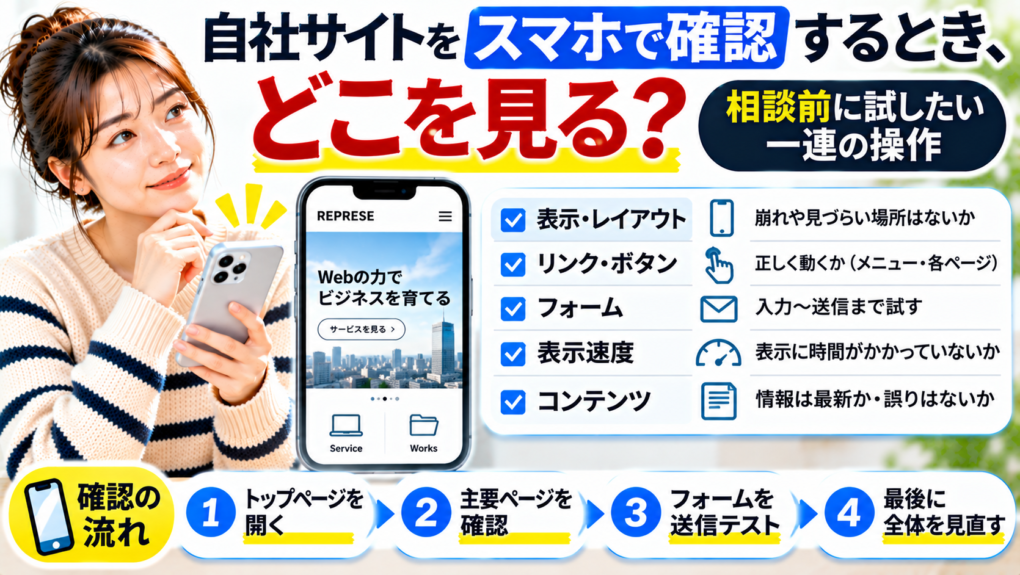
自社サイトをスマホで確認するとき、どこを見る?相談前に試したい一連の操作
自社のホームページを、パソコンで開いて確認することはあっても、
スマートフォンで最初から使ってみる機会は少ないかもしれません。
小さな画面で文字が読めるだけでなく、必要な情報へ進み、次の行動を選べるかを確かめましょう。
今回は、会社や店舗のサイト担当者に向けて、専門的な開発ツールを使わず、
手元のスマートフォンで確認する流れを紹介します。
個別サイトの検証結果や、すべての不具合を発見する点検方法ではありません。
最初に、一つの利用目的を決める
トップページを眺めるだけでは、どこを確認するかが広がりすぎます。
初めてサービスを知った人が、対応内容と相談方法を調べる。
来訪する人が、場所と受付方法を確認する。採用を考える人が、仕事内容から応募先を探す。
まずは一つ、サイトへ来る人の用事を選びます。
その人が何を知り、どこへ進めば目的を果たせるかを考えます。
ここでは「サービス内容を読み、相談窓口を見つける」という架空の確認場面を使います。
購入や予約の確定など、取り消しにくい操作を試す記事ではありません。
普段の端末と、確認した条件を残す
手元のスマートフォンで、普段使っているブラウザから開きます。
端末名、OSとブラウザの情報、確認日時、対象URLを、分かる範囲でメモします。
文字の大きさなどの設定を変えているなら、その点も残します。
一台で問題が見つからなくても、ほかの端末や環境ですべて同じとは限りません。
確認した範囲と、まだ試していない範囲を分けるための記録です。
公開サイトと確認用ページがある場合は、どちらを見たかも区別します。
管理者としてログインした表示だけでなく、一般の利用者が見る状態を担当者と確認しましょう。
ページを開き、何の案内かを読んでみる
最初の画面で、会社名、何を扱っているか、どこから詳しい内容へ進めるかを探します。
写真の上の文字が読みにくくないか。大きな画像だけで用件が分からない状態になっていないか。
画面の上に重なる案内が、内容やボタンを隠していないかを見ます。
読めるかは、文字の大きさだけでは決まりません。
長い文章が続き、欲しい項目を探しにくいこともあります。
拡大が必要になった場所や、読み返した場所を、感想だけでなく箇所とともに残します。
メニューから、目的の情報へ進む
メニューを開き、目的のサービスを探します。
項目名から行き先を予想できるか、開いたあとに閉じられるかも試します。
次に、サービスページから対応範囲や流れ、料金の案内へ進んでみます。
何度も戻る、同じ場所を行き来するといった箇所があれば記録します。
| 操作する場面 | 見たいこと |
|---|---|
| メニューを開く | 目的の項目が見つかり、選べるか |
| サービスを読む | 対象者、内容、条件を探せるか |
| 表や画像を見る | 必要な部分が切れずに確認できるか |
| 関連案内へ進む | リンク先が予想と合っているか |
| 相談先を探す | 適切な窓口へ進めるか |
見つけづらいからと、すぐボタンを増やすと決める必要はありません。
名前、配置、説明のどこで迷ったかを先に整理します。
表・画像・PDFは、表示の有無だけで終わらせない
表が画面からはみ出している場合、必要な列へ移動できるか、操作できることが分かるかを見ます。
本文全体まで横へ動き、読みづらくなっていないかも確認します。
画像の中に案内文があるなら、その文字を無理なく読めるかを見ます。
写真の重要な部分が切れていないか、説明と一致しているかも確認します。
PDFへ進むリンクがあるなら、何の資料かを開く前に判断できるか、
開いたあとに必要な項目を探せるかを試します。
見た目が崩れていないことと、内容を利用できることは別です。
必要な情報を確認できたかを記録しましょう。
問い合わせは、まず送信前までたどる
相談ボタンから、対象の窓口へ進めるかを確認します。
フォームなら、項目の意味や必須・任意が分かるか、入力中の文字や案内が見えるかを見ます。
キーボードを開いたとき、必要な部分を操作できるかも試せます。
電話やメールなど、別のアプリへ進む操作は、その先で発信・送信しないよう注意します。
実際に届くかを確認する工程とは分けます。
テスト送信が必要なら、管理担当者と日時・範囲・使用する情報を決めて行います。
実在顧客の情報を使わず、送信後の自動返信と社内通知も別々に確認します。
この記事に沿って画面を見ただけで、メール到達や受付処理まで正常と判断しないようにします。
困った場所を、再現できる形で記録する
「スマホで変です」だけでは、修正を相談する相手が同じ状態を見つけにくいことがあります。
対象URL:
確認日時と端末・ブラウザ:
操作の順番:[どこから、何を押したか]
起きたこと:[見えた状態]
期待したこと:[何をしたかったか]
繰り返し起きるか:[再試行の結果、未確認等]
画像・動画:[必要な範囲のみ]
画面を記録するときは、通知、入力した個人情報、管理画面の情報などを含めないようにします。
原因は分からなくても構いません。端末の問題、サイトの問題と推測で決めず、見えた事実を渡します。
一つ見つけたら、影響と次の確認を考える
相談窓口へ進めない、必要な条件が読めない、
単に見た目が少し気になる。見つけた問題でも、利用者への影響は違います。
どんな用事の人が、どこで困るかを添えると、対応の順番を相談しやすくなります。
修正後は、対象の箇所に加え、同じ一連の操作をたどります。
一箇所が直ったことと、目的まで進めることを分けて確かめます。
実機での確認は、自動診断や制作担当者の技術的な確認を置き換えるものではありません。
文字の利用、操作方法、通信や送信など、別の検証が必要な範囲も残ります。
今日は、一つの用事を最後まで試す
- 利用者の目的を一つ決めたか
- 端末・日時・URLなど確認条件を残したか
- メニューから必要な内容へ進めたか
- 表・画像・PDFの情報を確認できたか
- 相談先と送信前までの操作を区別して試したか
- 困った場所を、操作順とともに記録したか
まずは、サービスを読むところから相談先を見つけるところまで、手元のスマートフォンでたどってみてください。見た目の感想を、具体的な改善相談へ変える出発点になります。
自社サイトの使い方や表示を見直したい方は、株式会社REPRESENTへご相談ください。
確認できた範囲と困っている操作から、必要な対応を整理できます。