
this-is-the-css-that-beginners-should-learn-first初心者が最初に覚えるべきCSSはこれ!現場でも役立つ基本プロパティを徹底解説
-
大阪市のホームページ制作会社ブログ初心者が最初に覚えるべきCSSはこれ!現場でも役立つ基本プロパティを徹底解説
ブログ
2026.7.18
初心者が最初に覚えるべきCSSはこれ!現場でも役立つ基本プロパティを徹底解説
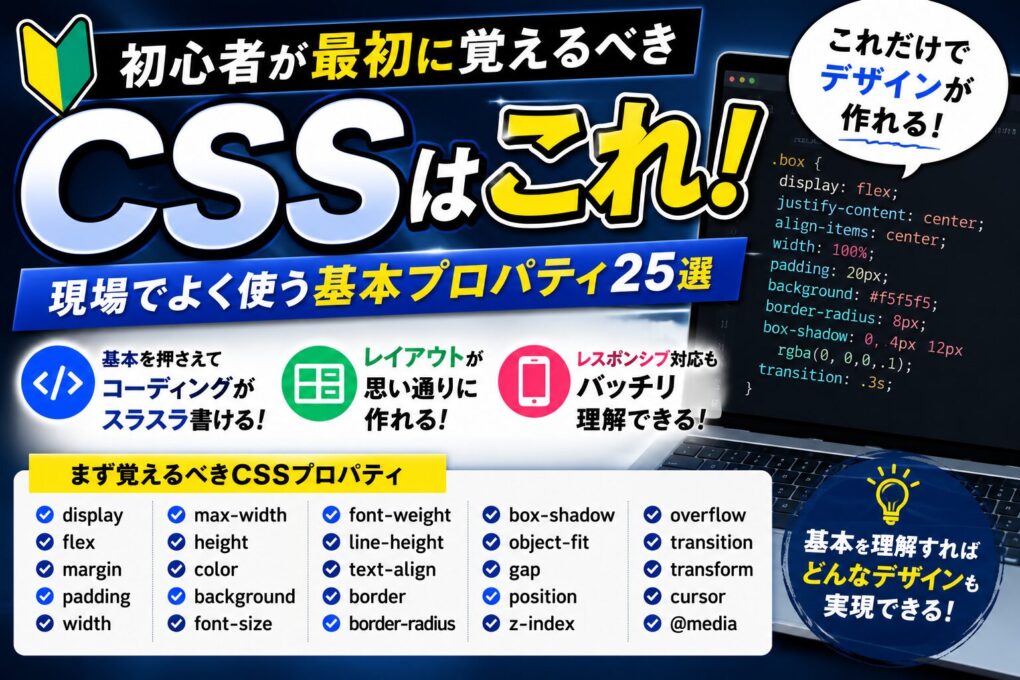
「CSSって種類が多すぎて、何から覚えればいいの?」
Web制作を始めたばかりの方なら、一度はそう感じたことがあるのではないでしょうか。
実際、CSSには数百種類以上のプロパティがあります。
すべてを暗記しようとすると、途中で挫折してしまうでしょう。
しかし安心してください。
現場で毎日使うCSSは意外と限られています。
実際にWeb制作会社やフリーランスの現場でも、よく使うCSSは決まっています。
まずはその基本をしっかり身につけることが、最短で成長する近道です。
この記事では、初心者が最初に覚えるべきCSSプロパティを、実務での使い方も交えながら詳しく解説します。
CSSとは?
CSS(Cascading Style Sheets)は、HTMLで作ったWebページの見た目を整えるための言語です。
HTMLが「骨組み」だとすれば、CSSは「デザイン」を担当します。
例えば、
- 文字の色を変える
- 余白をつける
- 横並びにする
- ボタンを装飾する
- レスポンシブ対応をする
こうした見た目はすべてCSSで制御しています。
① display
まず最初に覚えたいのが display です。
これは要素の表示方法を決めるプロパティです。
よく使う値は次の4つです。
display: block;
display: inline;
display: inline-block;
display: flex;
特に現場では display: flex; を使う機会が非常に多くあります。
横並びのレイアウトや中央寄せなど、ほとんどのレイアウトで活躍します。
② flex
Flexboxは現代のCSSでは必須と言えるレベルです。
例えば、
display: flex;
justify-content: space-between;
align-items: center;
これだけで、
・横並び
・左右に配置
・上下中央揃え
が簡単にできます。
昔のようにfloatで苦労することはほとんどなくなりました。
③ margin
余白を作るプロパティです。
margin: 20px;
また、
margin-top: 30px;
margin-bottom: 20px;
などもよく使います。
Webデザインでは余白がとても重要です。
余白だけでデザインの印象は大きく変わります。
④ padding
paddingは内側の余白です。
padding: 20px;
ボタンやカードデザインでは必ず使います。
marginとの違いをしっかり理解しましょう。
⑤ width
要素の横幅を決めます。
width: 100%;
width: 300px;
実務では
max-width:1200px;
も非常によく使います。
⑥ height
高さを決めます。
height:200px;
ただし、
高さを固定しすぎるとレスポンシブ対応が難しくなるため注意が必要です。
⑦ color
文字色です。
color:#333;
現場では
#333
#666
#fff
などをよく使います。
⑧ background
背景色や背景画像を指定します。
background:#f5f5f5;
また、
background-image:url(img.jpg);
などもあります。
⑨ font-size
文字サイズです。
font-size:16px;
最近では
clamp()
を使った可変サイズも人気です。
⑩ font-weight
文字の太さです。
font-weight:700;
見出しでは700がよく使われます。
⑪ line-height
読みやすさを大きく左右します。
line-height:1.8;
行間を調整するだけで見やすいサイトになります。
⑫ text-align
文字揃えです。
text-align:center;
中央揃えや右寄せでよく使います。
⑬ border
枠線です。
border:1px solid #ddd;
カードデザインやフォームなどでよく使用します。
⑭ border-radius
角丸です。
border-radius:8px;
最近のデザインでは頻繁に使われます。
⑮ box-shadow
影を付けます。
box-shadow:0 5px 15px rgba(0,0,0,.1);
カードやボタンによく使われます。
⑯ object-fit
画像サイズ調整です。
object-fit:cover;
Web制作では非常によく使います。
画像比率を維持したまま表示できます。
⑰ gap
FlexやGridで余白を作ります。
gap:20px;
昔のmargin管理より圧倒的に便利です。
⑱ position
配置を制御します。
position:relative;
position:absolute;
ボタン装飾やラベルなどで必須です。
⑲ z-index
重なり順です。
z-index:10;
positionとセットで使います。
⑳ transition
アニメーションです。
transition:.3s;
ホバー時の動きなどで必ず使います。
㉑ transform
拡大・回転・移動です。
transform:translateX(-50%);
中央寄せやアニメーションで大活躍します。
㉒ overflow
はみ出し制御です。
overflow:hidden;
角丸画像などでよく使います。
㉓ cursor
マウスカーソルです。
cursor:pointer;
ボタンでは必須です。
㉔ opacity
透明度です。
opacity:.6;
ホバー演出などで使用します。
㉕ media query
レスポンシブ対応です。
@media(max-width:768px){
}
スマホ対応には欠かせません。
AI時代だからこそ基本が重要
最近はChatGPTなどのAIにCSSを書いてもらえる時代です。
しかし、
AIが書いたコードを理解できなければ修正できません。
例えば、
「display:flex」
と言われても意味が分からなければ実務では困ります。
だからこそ、
基本プロパティは今でも非常に重要です。
実務でよく使うCSSランキング
現場で使用頻度が高いものを挙げると、
- display:flex
- margin
- padding
- width
- max-width
- gap
- color
- background
- font-size
- border-radius
- object-fit
- transition
- position
- align-items
- justify-content
この15個を覚えるだけでも、多くのWebページを作れるようになります。
覚えるより作ることが大切
初心者がよくやってしまうのが、
CSSを暗記することです。
しかし、
暗記だけでは上達しません。
実際にLPを作る。
模写をする。
ポートフォリオを作る。
その中で何度も使うことで自然と覚えます。
まとめ
初心者が最初に覚えるべきCSSは、数百種類あるプロパティの中でも「実務で毎日使うもの」に絞ることが大切です。
特に覚えておきたいのは、
- display
- flex
- margin
- padding
- width
- color
- background
- font-size
- border-radius
- gap
- position
- transition
- object-fit
- overflow
- media query
これらを理解するだけでも、多くのWebサイトを作れるようになります。
AI時代になり、CSSを書くこと自体は以前より簡単になりました。
しかし、AIが生成したコードを理解し、修正し、最適なレイアウトに調整できる人の価値は今後さらに高まります。
焦ってすべてを覚える必要はありません。
まずは今日紹介したプロパティを実際に使いながら、自分の手でコードを書いてみてください。
「知っている」から「使える」へ。
その積み重ねが、現場で活躍できるWeb制作者への第一歩になります。


